Test Muntli for Windows
Du snakker, Muntli skriver. Hold to taster, si det du vil ha sagt og slipp. Så står teksten der markøren er, med punktum og komma.
Last ned for WindowsWindows 10 eller 11 med Intel eller AMD. 20 MB. Gratis ut 2026.
Leser du dette på telefonen? Åpne muntli.no/windows-test på PC-en.
eh vi tar møtet på tirsdag nei vent onsdag eh klokka fjorten tretti
Muntli skriverVi tar møtet på onsdag kl. 14.30.
Slik installerer du
-
Åpne fila du lastet ned
Sier nettleseren at fila er uvanlig, velger du «Behold». Sier Windows at den beskyttet PC-en, klikker du «Mer info» under teksten og så «Kjør likevel» nederst. Det skjer fordi testutgaven ikke er signert ennå.
Er det ingen «Kjør likevel», eller forsvinner fila? Stopp og send Ivar et bilde. Ikke skru av sikkerheten på PC-en.
-
Klikk «Neste» til det står «Ferdig»
Du trenger ikke endre noe. Står det «Installer», klikker du det. Har du Muntli fra før og får beskjed om at den kjører, klikker du «OK».
-
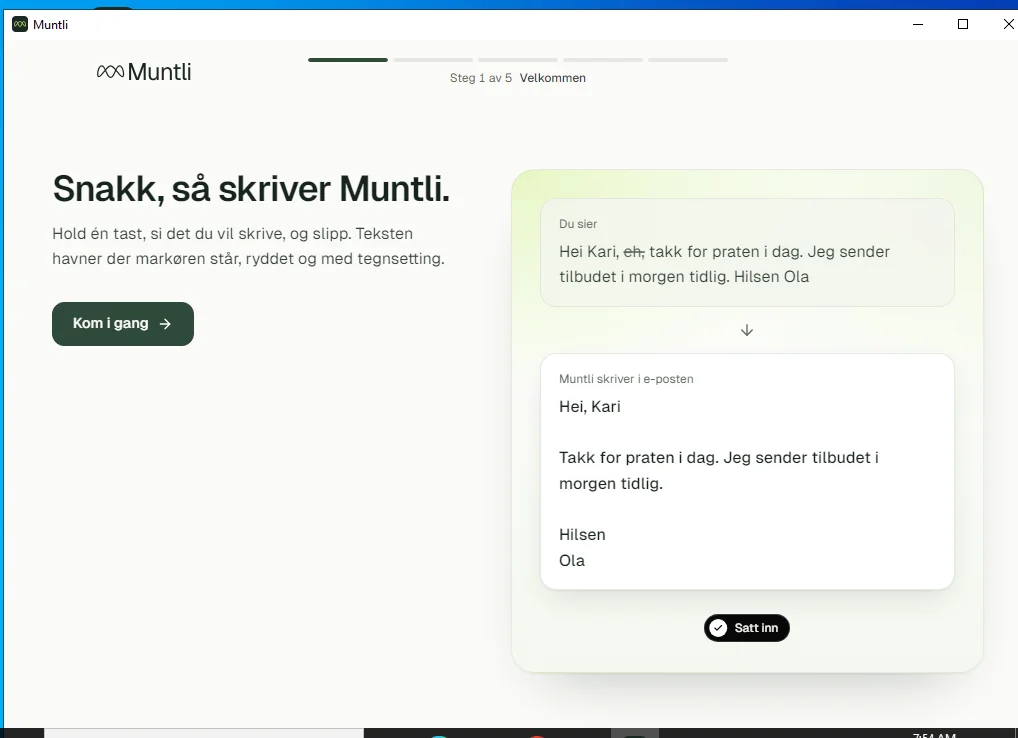
Klikk «Kom i gang»
Står det «Mikrofonen er klar», klikker du «Neste». Så lager du konto eller logger inn. Bruker du e-post, trenger passordet minst ti tegn, og du får en kode på e-post. Se i søppelposten hvis den ikke kommer.
Lukker du vinduet senere, ligger Muntli ved klokka, ofte under ^. Du kan også åpne den fra Start.
Slik bruker du Muntli
- CtrlWindows
Hold begge
Klikk først der du vil skrive. Tastene står nede til venstre.
- Snakk
Si det som du pleier
Dialekt er fint. Retter du deg selv, skriver Muntli det du mente.
- Slipp
Teksten kommer
Vil du avbryte mens du snakker, trykker du Esc.
Prøv dette
- Notisblokk: si «Hei, dette er en test av Muntli på Windows.»
- E-post: dikter en ekte melding, og rett deg selv midt i.
- Kopiering: kopier et ord, dikter noe, og trykk Ctrl+V. Ordet du kopierte, skal komme.
- Bytt vindu: dikter, og bytt vindu idet du slipper. Teksten skal ikke havne i feil vindu.
- Møte: spill av en video der noen snakker, start et møte under Møter, snakk litt og stopp. Begge stemmene skal være med i referatet.
Når noe går galt
- Muntli får ikke bruke mikrofonen
Åpne Innstillinger i Windows og gå til Personvern og sikkerhet › Mikrofon. I Windows 10 heter det Personvern › Mikrofon. Slå på alle tre: mikrofontilgang for PC-en, for apper og for skrivebordsapper. Er de låst, må IT gjøre det. - Det skjer ingenting når jeg holder Ctrl og Windows-tasten
Et annet program kan bruke de samme tastene. Bytt tast i Muntli under Innstillinger › Snakk › Snakketast. - Muntli hører ingenting
Sjekk at mikrofonen ikke er dempet. Mange bærbare og headset har en egen knapp for det. Velg så riktig mikrofon i Muntli under Innstillinger › Snakk › Mikrofon. - Teksten kommer ikke der markøren står
Klikk i feltet før du snakker, og bli i samme vindu til teksten er kommet. Muntli kan ikke skrive i programmer som kjører som administrator. - Muntli får ikke kontakt
Sjekk nettet og prøv igjen. På statussida ser du om feilen er hos oss. - Ukas gratisord er brukt opp
Grensa gjelder fra 01.01.2027. Du får nye ord mandag kl. 00.00. - Diktatet ble for langt
Ett diktat kan vare i ti minutter. Skal du ta opp noe lengre, bruker du «Nytt møte» under Møter. - Referatet har bare stemmen min
Muntli tar opp lyden fra standardenheten for avspilling i Windows. Velg samme høyttaler eller headset der og i Teams, Zoom eller Meet. - Referatet kom ikke
Åpne møtet under Møter. Ble det ikke ferdig, trykker du «Lag referat på nytt». - Diktering er på pause
Koble til nettet og trykk «Sjekk nå» i Muntli. Tekstene dine er tatt vare på. - E-posten med koden kommer ikke
Se i søppelposten. Trykk «Send ny kode». Står det at det er for mange forsøk, venter du et minutt. - Kalenderen viser ingen møter
Koble den til på nytt under Innstillinger › Koblinger, og kryss av for kalenderen når du blir spurt. Muntli viser bare de neste sju dagene. - Ny versjon
Muntli henter nye versjoner selv. Klikk «Start på nytt» når den spør, så er du oppdatert. - Til IT
Muntli installeres for hver bruker i %LOCALAPPDATA%\Muntli og trenger ikke administrator. Mikrofonen må være tillatt for PC-en, apper og skrivebordsapper. Testutgaven er ikke signert. Den bruker Microsoft Edge WebView2, som installeres om det mangler, og da trengs nett. Skriv til hei@muntli.no om det dere må åpne for.
Si fra til Ivar
Hva virket ikke, hva var rart, og ville du brukt det i morgen? Et skjermbilde hjelper mye. Loggen lager du under Innstillinger › Generelt › Send logg, eller ved å høyreklikke Muntli ved klokka. Du får en zip-fil i Nedlastinger som du legger ved e-posten til hei@muntli.no. Tekstene dine er ikke med i den.